Kumpulan Artikel

Memberikan sajian artikel-artikel buat kalian yang sedang mencari referensiatau inspirasi

Recent Posts

Responsive Ads Here

Tuesday, 15 March 2016

Tutorial Shared Bandwidth Management Mikrotik Menggunakan Simple Queue

Tutorial Shared Bandwidth Management Mikrotik Menggunakan Simple Queue

Shared Bandwidth Management Mikrotik digunakan untuk mengalokasikan bandwidth tiap client dengan rate yang bervariasi tergantung aktif tidaknya client lain dalam jaringan. Dengan menggunakan metode ini maka jika salah satu client tidak aktif (offline) maka alokasi bandwidth nya akan diberikan ke client lain.

Melanjutkan skenario sebelumnya tentang Simple Bandwidth Management Mikrotik, kita misalkan ada 2 client yaitu client 1 dan client 2 masing-masing akan mendapatkan alokasi bandwidth 256kbps/256kbps. Sehingga total bandwitdh mikrotik untuk 2 client tersebut adalah 512kbps/512kbps. Jika client 1 tidak menggunakan alokasi bandiwidthnya, maka jatah bandwidthnya akan diberikan kepada client yang lain, sehingga client 2 akan mendapatkan alokasi bandwidth maksimum.

Konfigurasi yang pertama kali dilakukan adalah konfigurasi untuk membatasi penggunaan bandwidth untuk kedua client sekaligus. 


Konfigurasi ini juga berfungsi sebagai pembatasan bandiwidth parent. Perintah yang dapat digunakan adalah sebagai berikut :
queue simple add name=limit-all target=10.10.10.0/24 max-limit=512000/512000

Selanjutnya dibuat konfigurasi untuk membatasi pemakaian bandwidth setiap client dengan menggunakan konfigurasi sebelumnya sebagai parent. Perintah yang dapat digunakan adalah sebagai berikut :

queue simple add name=limit-1 target=10.10.10.1 max-limit=512000/512000 limit-at=256000/256000 parent=limit-all

queue simple add name=limit-2 target=10.10.10.2 max-limit=512000/512000 limit-at=256000/256000 parent=limit-all

Sekarang kita coba cek dengan memonitor alokasi bandwidth kedua client menggunakan tool torch mikrotik.

1. Ketika kedua client aktif menggunakan seluruh alokasi bandwidth (512kb)
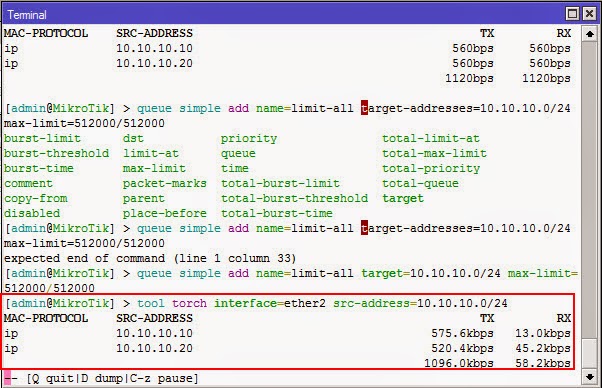

2. Ketika salah satu client tidak aktif (offline), bandwidth akan diberikan ke client lain.


Demikianlah Tutorial Mikrotik Indonesia tentang Shared Bandwidth Management Mikrotik Menggunakan Simple Queue. Silakan anda coba dan sesuaikan sendiri dengan kondisi jaringan yang digunakan.

Sumber :
http://mikrotikindo.blogspot.co.id/2014/10/tutorial-shared-bandwidth-management-mikrotik.html

Cara Memproteksi Mikrotik dari Serangan Hacker dengan Port Knocking

Cara Memproteksi Mikrotik dari Serangan Hacker dengan Port Knocking

Proteksi dan keamanan pada router Mikrotik sangatlah penting untuk menjaga kelangsungan jaringan komputer kita. Terutama untuk menjaga router Mikrotik dari serangan hacker dan orang yang tidak bertanggunga jawab. Salah satu cara untuk memproteksi Mikrotik dari Serangan Hacker yaitu dengan menggunakan Port Knocking. 

Port Knocking adalah salah satu cara untuk memproteksi router mikrotik dari hacking ataupun brute force dengan melakukan blocking pada Telnet, Mac Telnet, SSH ataupun Winbox, dan hanya membuka akses tersebut hanya untuk administrator saja. Dengan cara ini network administrator dapat melakukan perubahan setting di router secara lebih aman.

Caranya adalah dengan memblok port Telnet, Mac Telnet, SSH ataupun Winbox dan ketika admin ingin melakukan konfigurasi di mikrotik maka harus mengirimkan paket ICMP / ping dan juga port 80 / mengakses IP router di browser agar port tersebut dibuka. Jadi kita akan Mencegah Serangan Hacker dengan Firewall Mikrotik.

Berikut adalah Langkah-langkah Cara Memproteksi Mikrotik dari Serangan Hacker dengan Port Knocking :

1. Login ke Mikrotik via Winbox. Masuk ke Menu IP --> Firewall --> pada tab Filter --> Add (+) rule.

2. Pada tab General :
- Chain : input
- Protocol : icmp


3. Pada tab Action :
- Action : add src to address list
- Address List : ICMP
- Timeout : 00:01:00 (1 menit)
- Apply --> OK


4. Rule diatas berfungsi agar setiap orang yang mengirimkan paket ICMP untuk request buka port hanya valid selama 1 menit, dan nantinya IP tersebut akan masuk ke dalam Address List di Firewall mikrotik.

5. Kita tambahkan juga rule agar router meminta Anda untuk mengirimkan request dengan menggunakan port 80 atau mengakses ip router di web.

6. Tambahkan rule kedua. Pada tab General :
- Chain : input
- Protocol : tcp
- Dst. Port : 80


7. Pada tab Advanced :
- Src. Address List : ICMP


8. Pada tab Action :
- Action : add src to address list
- Address List : ICMP HTTP
- Timeout : 00:01:00


9. Sekarang kita tambahkan rule ketiga agar Mikrotik dapat mengenali IP admin yang mengirimkan request ICMP dan mengirimkan Web request yang berfungsi untuk membuka port SSH, Telnet dan Winbox.

10. Pada tab General :
- Chain : input
- Protocol : tcp
- Dst. Port : 80,22,8291


11. Pada tab Advanced :
- Src. Address List : ! ICMP + HTTP (Jangan lupa klik kotak sampai muncul tanda "!")


12. Pada tab Action
- Action : drop


13.  Setelah semua rule tersebut dibuat, susunan rule nya adalah seperti ini :


14. Sekarang kita coba uji rule Port Knocking ini. Close Winbox --> Buka Putty (SSH) --> Login ke Mikrotik via Putty. Coba juga login lagi via Winbox. Hasilnya kita tidak bisa login.


15. Agar kita bisa login, buka CMD --> ke IP address Mikrotik --> Buka web Browser --> akses IP Mikrotik melalui web browser.


16. Sekarang kita coba lagi login via Winbox maupun Putty (SSH). Hasilnya kita bisa login. Coba cek ke address list (IP --> Firewall --> tab Address List). IP kita akan terekam di address list selama 1 menit.


17. PERHATIAN INI PENTING!!! Karena IP address kita hanya terekam selama 1 menit saja di address list, maka agar kita bisa tetap login di Mikrotik, rule terakhir harus di disable dulu. Jika tidak, maka setelah 1 menit winbox akan disconnect.


18. Setelah kita selesai mengkonfigurasi Mikrotik, sebelum log off Winbox jangan lupa kita aktifkan (enable) lagi rule ketiga agar proteksi Port Knocking dapat berjalan kembali.

Demikian Tutorial Mikrotik Indonesia tentang Cara Memproteksi Mikrotik dari Serangan Hacker dengan Port Knocking. Silakan dicoba dan diterapkan di Mikrotik masing-masing untuk mencegah Hacking Mikrotik. 

Sumber :
http://mikrotikindo.blogspot.co.id/2014/10/cara-memproteksi-mikrotik-dari-serangan-hacker.html

Saturday, 5 March 2016

Pengantar Jaringan Komputer

>> Chapter 01 Network Terminology


Video Rekaman Kampus Online Silakan Download Di Sini
Password : kampusonlineijc

>> Chapter 01 Network Terminology Part 2

Video Rekaman Kampus Online Silakan Download Di Sini
Password : kampusonlineijc


Thursday, 15 October 2015

Tutorial Step-by-step Installasi Ubuntu Server

Langkah-langkah dalam melakukan Installasi Ubutu Server, disini saya menggunakan versi Ubuntu 14.04. oke kita langsung saja ke pokok pembahasan nya.

1. Pada layar pertama, Anda dapat memilih bahasa yang Anda install


2. lalu Pilih Install Ubuntu Server
 

Pilih bahasa yang akan digunakan untuk proses instalasi Ubuntu Server

Setelah itu pilih kembali Negara teritorial atau area, berhubung admin melakukan installasinya di Indonesia :D, dan negara Indonesia tidak ada dalam daftar, maka admin memilih negara United States sebagai negara lokasi bahasa inggisnya.


Kemudian Mengkonfigurasi keyboard Anda. admin memilih "No" keyboard secara manual

Saya memilih English (US) sebagai Konfigurasi Bahasa Keyboardnya.


Lalu Saya memilih English (US) kembali sebagai layout keyboard


Dan Setelah itu sistem akan mendeteksi perangkat keras untuk menemukan CD-ROM drive
Pada langkah ini, instalasi akan mendeteksi dan memuat komponen tambahanPada langkah ini, instalasi akan mendeteksi perangkat keras jaringan


Dan setelah itu admin memilih "Configure network manually"


Ketik nama host Anda yang ingin Anda konfigurasi sebagai server


Ketik Nama Domain nya


Lalu Ketik nama lengkap pengguna baru


Ketik Username untuk akun loginnya nanti


Ketik password untuk username


Silakan ketikkan kembali password yang sama sebelumnya
 
 
Memilih apakah akan mengenkripsi direktori home Anda atau tidak. Saya sarankan memilih "No" karena itu membuat lebih mudah untuk melakukan pemulihan jika diperlukan dalam kasus korup data yang terjadi


Mengkonfigurasi jam, dan zona waktu, silakan pilih zona area waktu setempat, silakan pilih menu "Select from worldwide list" untuk mencari area zona waktu secara lengkap, disini saya memilih area waktu Jakarta


Pada titik ini, instalasi mendeteksi disk, dan perangkat keras lainnyaPada tahap ini adalah di mana Anda disuruh memilih partisi disk (s). Pilih Dipandu karena merupakan metode standar, disini admin memilih "Guide - use entire disk and set up LVM"


Pilih partisi pilihan Andainstalasi ini adalah SCSI1 yang digunakan


Pilih "Yes" untuk mulai menulis perubahan ke disk, dan mengkonfigurasi LVM


disini anda akan di suruh apakah akan membagi atau menggunakan semua partisi kalau ingin mennggunakan semua nya silakan lanjutkan ke <Continue>


Lalu Jawaban "Yes" untuk benar-benar menulis perubahan ke disk


Dalam tahap ini Instalallasi akan mulai Menyalin data


Pada tahap ini instalasi mengkonfigurasi sources.list Apt
Inilah yang Anda dapat mengkonfigurasi Proxy a. admin pilih Lanjutkan karena admin tidak menggunakan proxy


dan setelah ini kita di suruh memilih kembali untuk memanage upgrade on this system. saran saya bagusnya pilih di menu ke 2 yaitu "Install security update automatically" karena sistem server akan secara otomatis mengupdate sistem keamanannya sendiri. sehingga sistem keamanan servernya akan selalu update.


Instalasi memilih perangkat lunak yang ingin diinstal, dengan menekan tombol "Space" untuk memilih


disini admin tidak melakukan perubahan sehingga admin langsung saja menekan q: Quit


Anda dapat memilih salah satu pilihan ini pada saat menginstal atau lambat. jika Anda memilih melanjutkan, Anda dapat secara manual memilih apa yang Anda ingin menginstal kemudian
Membersihkan sedang dilakukan
Mulai instalasi Grub

Pilih Ya untuk menginstal grub ke Master Boot Record
Finishing instalasi. Pilih "Continue" dan menghapus disk atau USB

Kamu sudah selesai. Reboot komputer Anda, dan ketik nama pengguna yang anda buat sebelumnya, dan kata sandi Anda untuk login, Anda sekarang sudah login ke server Ubuntu baru Anda!