Kumpulan Artikel

Memberikan sajian artikel-artikel buat kalian yang sedang mencari referensiatau inspirasi

Recent Posts

Responsive Ads Here
Showing posts with label TutorialPhotoshop. Show all posts

Sunday, 7 June 2015

Tutorial Photoshop Menggabungkan 2 objek yang berbeda

Dalam hal ini Kita Kan Membahas Tutorial Photoshop cara manipulasi photo, Menggabungkan 2 objek yang berbeda yang berbeda merupakan kebutuhan yang tidak bisa dihindarkan, Yang jadi masalah adalah cara menggabungkan objek tersebut, supaya terlihat menyatu. Sebenarnya Tutorial Photoshop Menggabungkan 2 objek yang berbeda dengan photoshop kita harus menguasai teknik maskingblur dan brun untuk menyamarkan objek yang berbeda.
menggabungkan+2+objek3+copy+copy Menggabungkan 2 objek yang berbeda

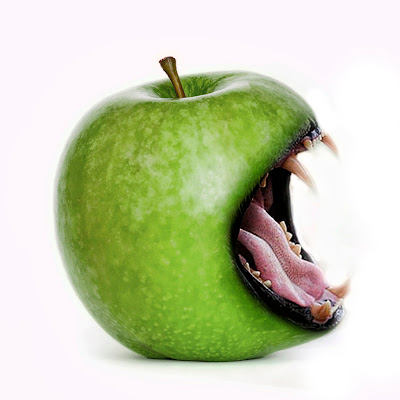
1. Dalam contoh saya menggunakan 2 objek ( Apel dan Singa)
[sociallocker id="2985"]
 apel Menggabungkan 2 objek yang berbeda 
singa Menggabungkan 2 objek yang berbeda
2. Buatlah layer baru dengan menekan Ctrl+N dan drag 2 photo ke dalam layerbaru tersebut. dengan layer apel di bawah dan singa diatas
menggabungkan+2+objek00 Menggabungkan 2 objek yang berbeda
3. Perbesar layer singa dan turunkan opacity nya menjadi 50%
2 Menggabungkan 2 objek yang berbeda
4. Lakukan teknik masking untuk menghapus bagian singa yang tidak akan di ambil, gunakan brush yang lembut, untuk teknik masking sudah saya buatkan tutorialnya di blog ini. atau kalau males nyari buka artikel Apa itu Masking?
Tips : Dalam hal melakukan penghapusan lebih baik perbesar gambarnya denganZoom tool, dan  selalu ubah ukuran brush jika menemukan area yang kecil.
menggabungkan+2+objek3x Menggabungkan 2 objek yang berbeda
menggabungkan+2+objek0000 Menggabungkan 2 objek yang berbeda
menggabungkan+2+objek00000 Menggabungkan 2 objek yang berbeda
Hasil Masking, jangan lupan nnaikan Opacity menjadi 100% lagi
menggabungkan+2+objek1 Menggabungkan 2 objek yang berbeda
5. Hapus bagian apel yang dekat dengan mulut singa dengan Eraser Tool
menggabungkan+2+objek0 Menggabungkan 2 objek yang berbeda
6. Lakukan teknik Warping. Sebelumnya lakukan seleksi dengan Polygonal Lasso Tool, seleksi pada bagian bawah. setelah itu Edit-Transform-warp
menggabungkan+2+objek5 Menggabungkan 2 objek yang berbeda
menggabungkan+2+objek6 Menggabungkan 2 objek yang berbeda
Hasil
menggabungkan+2+objek2 Menggabungkan 2 objek yang berbeda
7. Untuk memanipulasi penggabungan, lakukan blur dengan menggunakan Blur Tool pada bagian bibir singa. Tapi sebelum melakukan blur silahkan Gabungkan semua layer dengan menekan Ctrl+Shift+E.
Pada bagian bibir singa, gosokan dengan Blur Tool dengan perlahan.
menggabungkan+2+objek1xx Menggabungkan 2 objek yang berbeda
menggabungkan+2+objek Menggabungkan 2 objek yang berbeda
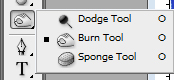
8. Untuk selanjutnya gunakan Brun Tool,sama dengan Blur Tool, gosokan pada bagian birir singa. trik ini digunakan untuk menggelapkan bagian/sisi yang digabungkan agar terlihat menyatu.
menggabungkan+2+objek1cx Menggabungkan 2 objek yang berbeda
menggabungkan+2+objek4 Menggabungkan 2 objek yang berbeda
menggabungkan+2+objek3 Menggabungkan 2 objek yang berbeda
Selamat Mencoba Menggabungkan 2 objek yang berbeda
[/sociallocker]
Latihan Menengah - Menggabungkan 2 objek yang berbeda

TUTORIAL PHOTOSHOP FLORAL ABSTRAK DESIGN dengan PHOTOSHOP

Karya : VQ
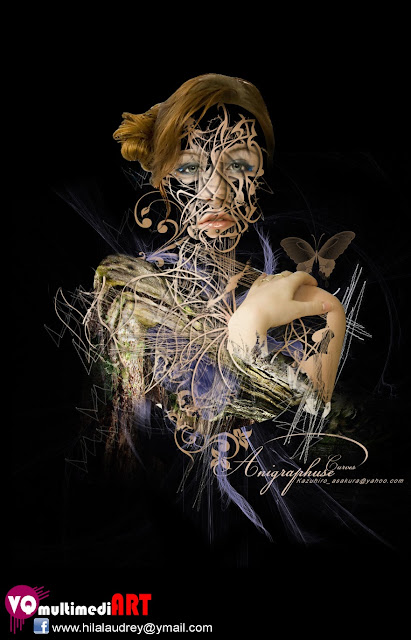
Dalam tutorial photoshop kali ini saya akan sedikit menjelaskan sedikit tentang TUTORIAL PHOTOSHOP FLORAL ABSTRAK DESIGN dengan PHOTOSHOP, berhubung kemarin saya sempat dapat teguran dari pemilik nama “Worming Portrait”- “Markus Muller”jadi saya merubah nama desaign ini sendiri.
jadi sangat diharapkan kepada teman-teman yang ingin mengolah gambar desaign seperti ini agar tetap memakai nama “Floral Abstrak” Desaign.
“Floral Abstrak” desaign ini terlebih dominan ke lekukan-lekukan jadi sangat disarankan untuk memakai brush jenis Floral,anda bisa mendownloadnya disini 
Blue 3 by Sinned angel stock TUTORIAL FLORAL ABSTRAK DESIGN dengan PHOTOSHOP
Yang paling sangat perlu diperhatikan dalam “Floral Abstrak” desaign ini adalah pada bagian “mata,hidung dan mulut”.
1.     Langkah pertama adalah tentunya menyiapkan gambar yang akan kita olah di Photoshop. Pilihlah gambar yang mempunyai ressolusi yang tinggi agar mempermudah dalam proses pengerjaannya.
KLIK GAMBAR UNTUK MEMPERBESAR UKURAN
florar+(1) TUTORIAL FLORAL ABSTRAK DESIGN dengan PHOTOSHOP
[sociallocker id="2985"]
2. Buatlah sebuah dokument baru berukuran 960 x 1542 px berwarna hitam lalu tempelkan gambar yang akan kita olah.
florar+(2) TUTORIAL FLORAL ABSTRAK DESIGN dengan PHOTOSHOP
3.   Gunakan “Pen Tool” (P)kemudian buatlah garis seleksi seperti yang saya jelaskan sebelumnya yaitu garis seleksi berbentuk dominan ke lekukan-lekukan (Floral) lalu duplikat layer atau tekan “Ctlr + J”
florar+(3) TUTORIAL FLORAL ABSTRAK DESIGN dengan PHOTOSHOP
4. Double klik pada “Layer 2” lalu pilih “Drop Shadow” silahkan atur nilai“Angel,Opacity,Distance,Spread dan size” tapi di tutorial saya menggunaka nilai opsinya seperti gambar dibawah ini :
florar+(4) TUTORIAL FLORAL ABSTRAK DESIGN dengan PHOTOSHOP
5.  Agar mempermudah kita untuk ketahap selanjutnya kita cukup dengan “Copy Layer Style”caranya adalah klik kanan pada “Layer 2”kemudian pilih “Copy Layer Style”.
florar+(5) TUTORIAL FLORAL ABSTRAK DESIGN dengan PHOTOSHOP
6.   Kemudian ulangi langkah ke 3 lalu duplikat Layer atau cukup menekan pada keyboard “Ctrl + J”. Klik kanan pada Layer 3 lalu pilih “Paste Layer Style”.........
Berikut adalah Screen Shoot :
florar+(6) TUTORIAL FLORAL ABSTRAK DESIGN dengan PHOTOSHOP
7.     Ulangi terus untuk dibagian hidung dan mulut sperti contoh dibawah ini :
florar+(7) TUTORIAL FLORAL ABSTRAK DESIGN dengan PHOTOSHOP
Aga tidak terlalu terlihat banyak layer yang terlihat ada baiknya kita groupkan saja layernya dengan cara klik pada Layer 7 lalu klik layer 6 sampai Layer 2 sambil menekan Shift pada keyboard kemudian pilih menu “Layer>Group Layer” (Ctrl + G).
florar+(8) TUTORIAL FLORAL ABSTRAK DESIGN dengan PHOTOSHOP
Anda bisa memberi nama Group tersebut “Floral”.
8.  Gunakan “Brush Tool” (B) lalu ambil sampel warna dengan cara menekan pada keyboard “Alt” lalu pillih sampel warna kulit pada gambar. Hilangkan saja layer 1 cukup dengan hilangkan tanda mata yang berada disamping kiri layer tersebut.
Buat layer baru dibawah Group Floral beri nama “Brush” kemudian tempelkan Brush sesuai dengan kreasi kita masing-masing anda bisa mendowload brush dilink tersebut diatas.
Berikut salah satu contoh penempelan brush :
florar+(9) TUTORIAL FLORAL ABSTRAK DESIGN dengan PHOTOSHOP
Ini adalah hasil akhir dari tutorial saya kali ini :
florar+(10) TUTORIAL FLORAL ABSTRAK DESIGN dengan PHOTOSHOP
Hasil lainnya
Amanda Seyfried 025 TUTORIAL FLORAL ABSTRAK DESIGN dengan PHOTOSHOP
Semoga bermanfaat TUTORIAL FLORAL ABSTRAK DESIGN dengan PHOTOSHOP

Tutorial Photoshop Membuat efek dispersion dengan brush Splatter di photoshop

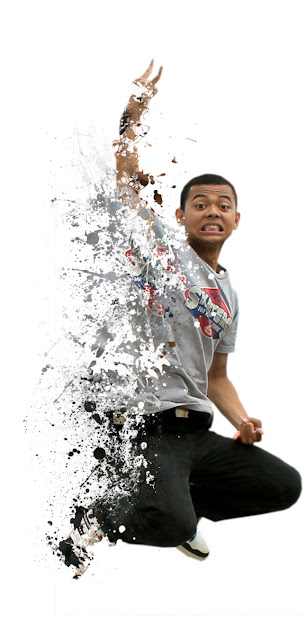
Tutorial Photoshop Membuat efek dispersion dengan brush Splatter di photoshop sangatlah mudah jika menggunakan brush tool.  Brush yang digunakan adalah jenis splatter dan cipratan cat. anda bisa download di fan page belajar photoshop. dengan bermain efek ini foto seolah tercerai berai seperti air.
destorasi3 Membuat efek dispersion dengan brush Splatter di photoshop
1. Usahakan foto yang lagi loncat
destorasi Membuat efek dispersion dengan brush Splatter di photoshop
[sociallocker id="2985"]
2. Duplikat layer 1 (saya memberikan nama layer 1) dengan Ctrl+J. akan munculLayer copy . Perbesar ukuran Layer 1 copy, anda cukup tekan Ctrl+T dan atur besarny dengan klik kiri.
destorasi5 Membuat efek dispersion dengan brush Splatter di photoshop
destorasi2 Membuat efek dispersion dengan brush Splatter di photoshop
3. Buatlah masking pada tiap layerLayer 1 dengan masking warna putih danlayer 1 copy dengan masking warna hitam, untuk membuat jadi hitam tekanCtrl+I pada layer 1 copy. bagi yang tidak tahu masking buka latihan apa tiu masking?
destorasi6 Membuat efek dispersion dengan brush Splatter di photoshop
4. Pilih Brush tool dan tentukan jenisnya menjadi spaltter, Untuk latihan brush tool buka cara menggunakan brush tool. aturlah warna pada layer 1 copy. seperti di bawah, jika sudah lakukan klik dengan menggunakan brush tool tadi. pada area luar foto
Contoh brush di Devianart
destorasi9 Membuat efek dispersion dengan brush Splatter di photoshop
Lakukan beberapa kali dengan bentuk yang berbeda
destirasi7 Membuat efek dispersion dengan brush Splatter di photoshop
5. Sekarang pilih Layer 1. tentukan warnanya seperti pada gambar
destorasi10 Membuat efek dispersion dengan brush Splatter di photoshop
lakukan klik pada area dalam pohot,
Kesimpulan perbedaan layer 1 dengan masking putih dan layer 1 copy dengan masking hitam, masking putih berfungsi untuk menghapus sedangkan masking hitam untuk memunculkan gambar.
destorasi4 Membuat efek dispersion dengan brush Splatter di photoshop
Lakukan dengan serapih mungkin, aturlah jenis dan ukurannya.
destorasi3 Membuat efek dispersion dengan brush Splatter di photoshop
[/sociallocker]
Mudah kan Membuat efek dispersion dengan brush Splatter di photoshop
Silahkan download PDF Tutorial Membuat efek dispersion dengan brush Splatter di photoshop

Tutorial Photoshop membuat foto seperti di videoklip Bruno Mars Dengan Photoshop

Mari kita coba Tutorial Photoshop membuat foto seperti di videoklip Bruno Mars Dengan Photoshop, Ada yang tahukan video clip Bruno Mars “Just The Way You Are”, di dalam video itu terdapat suatu animasi pita kaset yang membentuk wajah Om Bruno, lalu bagaimana cara membuatnya, tentu saja saya tidak tahu.. hehhe, tapi dengan bantuan photoshop semuanya bisa kita tiru... Silahkan di coba cara membuat desain pita kaset seperti video clip Bruno Marsdengan photoshop
asd Cara membuat foto seperti di videoklip Bruno Mars Just The Way You Are Dengan Photoshop
Sebelum kita lanjut sebaiknya kita buka dahulu tutorial membuat grunge, agar tidak rumit lagi belajarnya, silahkan disini tutorialnya.
1. Siapkan foto *Mudah-mudahan tidak pada bosan dengan penampakan foto yang satu ini.  Silahkan ubah dulu Layer Background (saat buka photo di photoshop pasti layermya "Background") untuk mengubahnya  klik dua kali  pada layernya. Sehingga berubah menjadi Layer 1.
grunge Cara membuat foto seperti di videoklip Bruno Mars Just The Way You Are Dengan Photoshop
[sociallocker id="2985"]

grunge1 Cara membuat foto seperti di videoklip Bruno Mars Just The Way You Are Dengan Photoshop
2. Pilih Select-Color Range, pada bagian latar/warna biru lakukan klik. dan aturFuzziness  >100
grunge2 Cara membuat foto seperti di videoklip Bruno Mars Just The Way You Are Dengan Photoshop
grunge3 Cara membuat foto seperti di videoklip Bruno Mars Just The Way You Are Dengan Photoshop
Dengan melakukan trik ini maka latar biru akan terseleksi,.
4. Ubahlah latar yang sudah terseleksi menjadi putih dengan memilih Edit-Fill
grunge4 Cara membuat foto seperti di videoklip Bruno Mars Just The Way You Are Dengan Photoshop

5. Jika sudah menjadi putih lepaskan seleksinya dengan menekan Ctrl+D, dilanjutkan mengubah photo menjadi hitam putih. dengan Image-Adjustments-Desaturate. dan aturlah brightness/contrast  pilih  Image-Adjustments-brightness/contrast, atur brighntess >5 dan Contrast >100

grunge6 Cara membuat foto seperti di videoklip Bruno Mars Just The Way You Are Dengan Photoshop
6. Masuk menu Image-Adjustments-Threshhold, atur levelnya >150
grunge7 Cara membuat foto seperti di videoklip Bruno Mars Just The Way You Are Dengan Photoshop
Hasilnya akan seperti ini
grunge12 Cara membuat foto seperti di videoklip Bruno Mars Just The Way You Are Dengan Photoshop
7. Pada tahapan ini, kita akan melakukan penghapusan pada area putih. anda bisa menggunakan Magic wand tool atau melakukan trik Color Range lagi (Tahapan No. 2) untuk melakukan seleksi, jika semuanya sudah terseleksi maka lakuakn Delete.
grunge13 Cara membuat foto seperti di videoklip Bruno Mars Just The Way You Are Dengan Photoshop
8. Jika Sudah mempelajari cara membuat grunge,  silahkan buka  walpaper dibawah ini
bruno Cara membuat foto seperti di videoklip Bruno Mars Just The Way You Are Dengan Photoshop
9. Buat layer baru maka akan muncul "Layer 1"  dan Lakukan Cloning denganClone Tool, hingga menutupi bagian wajah dan badan Bruno Mars.
Untuk Melakukan Cloning, Tekan ALT dan klik pada area coklat (area yang akan di cloning). lalu gosokan pada wajah bruno mars
bruno3 Cara membuat foto seperti di videoklip Bruno Mars Just The Way You Are Dengan Photoshop
10. Masukan gambar photo yang kita edit kedalam wallpaper Bruno Mars, dan jangan lupa ubah warnanya menjadi coklat.
bruno4 Cara membuat foto seperti di videoklip Bruno Mars Just The Way You Are Dengan Photoshop
bruno7 Cara membuat foto seperti di videoklip Bruno Mars Just The Way You Are Dengan Photoshop
Beri warna coklat dengan kode #281818
 11. Dengan menggunakan Polygonall Lasso Tool seleksi dan  hapuslah pada bagian badan. seperti pada gambar.
bruno5 Cara membuat foto seperti di videoklip Bruno Mars Just The Way You Are Dengan Photoshop
12. Gunakan teknik masking pada "layer 1"untuk memunculkan kembali gambar di bawah nya, yang tidak tahu masking masuk ke tutorial mengenal masking
bruno6 Cara membuat foto seperti di videoklip Bruno Mars Just The Way You Are Dengan Photoshop
Dan hasilnya harus seperti dibawah ini
bruno2 Cara membuat foto seperti di videoklip Bruno Mars Just The Way You Are Dengan Photoshop
[/sociallocker]
 Selamat mencoba Cara membuat foto seperti di videoklip Bruno Mars “Just The Way You Are” Dengan Photoshop.
Susah dengan tutorial text, coba dengan versi videonya